

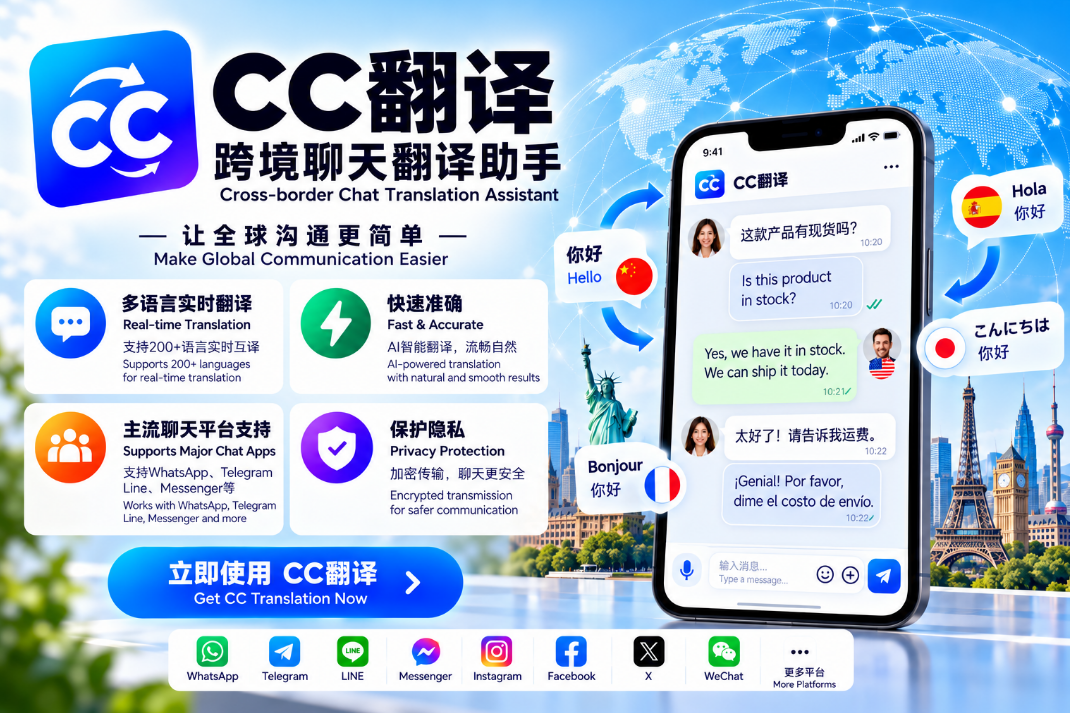
# CC 翻译自动翻译功能使用指南
一、功能简介
CC 翻译的自动翻译功能可将视频字幕、文本字幕或实时语音内容自动转换为目标语言,适用于观看外语视频、整理字幕和跨语言交流等场景。
—
二、使用前准备
使用自动翻译功能前,请确认:
1. 已安装或打开 CC 翻译工具。
2. 设备已连接网络。
3. 视频中存在字幕,或已加载字幕文件。
4. 已选择正确的源语言和目标语言。
—
三、开启自动翻译
方法一:翻译视频字幕
1. 打开需要观看的视频。
2. 点击播放器中的 CC、字幕 或 翻译 按钮。
3. 开启字幕显示。
4. 在字幕语言设置中选择 自动翻译。
5. 选择原字幕语言,例如:
– English
– 日本語
– 한국어
– Français
6. 选择目标语言,例如 简体中文。
7. 等待系统加载翻译字幕。
设置完成后,视频字幕会自动显示为目标语言。
—
方法二:翻译字幕文件
1. 打开 CC 翻译功能。
2. 选择 导入字幕 或 上传文件。
3. 导入 `.srt`、`.vtt`、`.ass` 等字幕文件。
4. 设置:
– 原始语言
– 目标语言
– 翻译模式
5. 点击 开始翻译。
6. 翻译完成后,可在线预览或导出字幕文件。
—
四、实时翻译设置
如果工具支持实时语音或实时字幕翻译:
1. 打开 实时翻译 功能。
2. 允许麦克风或音频访问权限。
3. 选择语音识别语言。
4. 选择翻译目标语言。
5. 点击 开始识别 或 开始翻译。
6. 系统会根据识别到的语音实时生成翻译字幕。
建议在安静环境下使用,以提高识别准确率。
—
五、常用设置
1. 修改字幕显示样式
通常可以调整:
– 字体大小
– 字体颜色
– 背景颜色
– 字幕位置
– 行间距
– 中英文双语显示
– 字幕透明度
2. 开启双语字幕
如果需要同时查看原文和译文,可选择:
> 字幕模式 → 双语字幕
常见显示方式包括:
– 原文在上,译文在下
– 原文在下,译文在上
– 仅显示译文
3. 调整翻译延迟
如果字幕与视频不同步,可以尝试调整:
– 字幕延迟
– 音频延迟
– 翻译刷新间隔
通常以毫秒或秒为单位进行调整。
—
六、翻译结果修改与校正
自动翻译可能会受到口音、专业术语、背景噪声和上下文影响。如发现翻译不准确,可以:
1. 暂停视频。
2. 点击当前字幕。
3. 选择 编辑、修改翻译 或 重新翻译。
4. 手动修正内容。
5. 保存修改结果。
对于专业内容,建议对人名、地名、术语和数字进行重点检查。
—
七、导出翻译字幕
翻译完成后,可按照以下步骤导出:
1. 点击 导出 或 下载字幕。
2. 选择字幕格式:
– `.srt`
– `.vtt`
– `.ass`
3. 选择是否导出:
– 原文字幕
– 翻译字幕
– 双语字幕
4. 点击 确认下载。
—
八、常见问题
1. 没有显示字幕
请检查:
– 视频是否包含字幕;
– CC 字幕按钮是否已开启;
– 网络连接是否正常;
– 是否选择了正确的字幕轨道;
– 浏览器或应用是否被禁止加载字幕。
2. 自动翻译无法使用
可能原因包括:
– 网络不稳定;
– 翻译服务暂时不可用;
– 未选择目标语言;
– 当前视频不支持自动翻译;
– 超出免费翻译额度。
可以尝试刷新页面、重新选择语言或稍后重试。
3. 字幕与视频不同步
可尝试:
– 调整字幕延迟;
– 重新加载字幕;
– 检查视频播放速度;
– 更换字幕来源;
– 重新生成字幕时间轴。
4. 翻译内容不准确
自动翻译结果仅供参考。对于专业术语、俚语或多人对话,建议:
– 开启原文字幕进行对照;
– 使用双语字幕;
– 手动修改关键内容;
– 更换翻译引擎或语言模型。
—
九、使用建议
– 优先选择清晰、完整的原始字幕。
– 视频语言不确定时,可使用“自动检测”。
– 学习语言时建议开启双语字幕。
– 处理会议、课程等重要内容时,应人工校对。
– 不要上传包含身份证号、密码、合同等敏感信息的内容。
– 翻译结果不应直接作为法律、医疗或专业决策依据。
> 不同版本的 CC 翻译工具在按钮名称和操作路径上可能略有差异,但整体流程通常为:开启字幕 → 选择自动翻译 → 设置源语言和目标语言 → 预览或导出。