

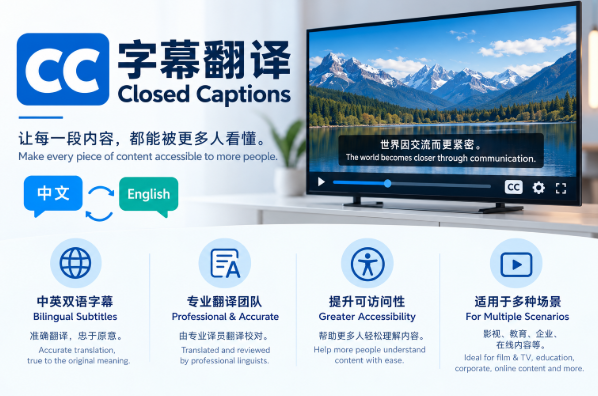
如果你说的 CC 翻译是指视频字幕(Closed Captions)的翻译,日常使用可以参考下面这些技巧:
一、基础操作流程
1. 先打开原字幕
– 播放视频后点击“字幕/CC”按钮。
– 优先选择原语言字幕,例如 English、Japanese 等。
– 如果没有字幕,可先使用“自动生成字幕”。
2. 开启自动翻译
– 点击字幕设置图标。
– 选择“自动翻译”。
– 再选择目标语言,例如中文、英文或日文。
3. 调整字幕显示效果
– 修改字体大小、颜色、背景和位置。
– 背景较复杂的视频,建议开启黑色半透明背景。
– 字幕太快时,可适当降低播放速度到 0.75 倍或 0.5 倍。
二、提高翻译准确率的技巧
1. 优先使用“原字幕翻译”
推荐顺序:
> 原字幕 → 目标语言翻译
尽量避免:
> 自动识别字幕 → 自动翻译 → 再翻译
因为多一层自动识别,错误会明显增加。
2. 遇到专有名词要手动确认
以下内容经常翻译错误:
– 人名、地名
– 公司和产品名称
– 游戏术语
– 医学、法律、技术词汇
– 网络流行语和缩写
– 方言、口语和双关语
例如:
– `Apple` 可能是苹果公司,也可能是水果
– `AI`、`API`、`CC` 等缩写不一定适合直译
– `charge` 可能是“收费、充电、指控、负责”等不同意思
3. 结合上下文理解
不要只看单句字幕。遇到代词、缩写或省略句时,要结合前后几句判断。
例如:
– `It’s fine.`
可能是“没关系”,也可能是“已经处理好了”。
– `You’re good.`
可能是“你没事”,也可能是“可以了”“你通过了”。
4. 先看完整意思,再逐句校对
观看教学、会议或访谈时,可以:
1. 先完整观看一遍;
2. 标记听不懂或翻译奇怪的片段;
3. 回放并对照原文;
4. 再确认真正含义。
三、日常观看时的实用技巧
学习外语
可以采用“三遍法”:
1. 第一遍:目标语言字幕
了解内容和整体意思。
2. 第二遍:原语言字幕
注意词汇、语法和表达方式。
3. 第三遍:关闭字幕
检查自己的听力理解。
看技术视频或课程
建议:
– 使用 0.75 倍速;
– 每次只处理一小段;
– 记下关键词和专业术语;
– 不要完全依赖自动翻译;
– 重要内容最好对照原文或官方资料。
看影视剧
自动翻译容易误解:
– 俚语
– 双关语
– 反讽
– 文化梗
– 人物关系
因此,关键台词最好结合剧情和原字幕理解。
四、常见快捷操作
不同平台快捷键可能略有区别,但很多播放器支持:
– 空格:播放/暂停
– 方向左键:后退几秒
– 方向右键:前进几秒
– 上/下方向键:调节音量
– `[` / `]`:降低或提高播放速度
– 点击字幕设置:切换语言、字幕样式和翻译方式
如果字幕与声音不同步,可以尝试:
– 关闭字幕后重新开启;
– 刷新页面;
– 换一个字幕源;
– 使用播放器的字幕延迟调整功能;
– 下载字幕后手动调整时间轴。
五、自动翻译不准确时怎么办
可以使用以下方法:
1. 先确认原文是否识别正确;
2. 将错误句子单独复制出来翻译;
3. 告诉翻译工具具体上下文;
4. 对照多个翻译工具;
5. 对专有名词建立自己的词汇表。
一个好的提示词示例:
> 请将这句话翻译成自然、简洁的中文字幕,保留人名和专业术语,并结合上下文解释双关语。
六、字幕翻译的注意事项
– 中文字幕通常不宜过长;
– 一行尽量控制在约 15~18 个汉字左右;
– 避免逐词直译;
– 口语要翻译得自然;
– 同一个术语尽量保持统一;
– 不确定时,优先保证意思准确,而不是逐字对应。
如果你说的“CC翻译”是某个具体软件、浏览器插件、YouTube 功能或字幕制作工具,可以告诉我软件名称,我可以按该工具给你整理具体的点击步骤和快捷键。