

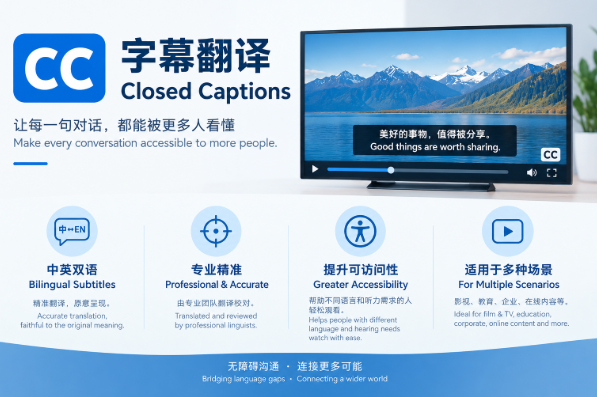
在 YouTube 开启自动 CC(字幕)并翻译,可以按以下步骤操作:
电脑网页端
1. 打开 YouTube 视频。
2. 点击播放器右下角的 CC,开启字幕。
3. 点击右下角 齿轮图标(设置)。
4. 选择 字幕/CC。
5. 点击 自动翻译。
6. 选择目标语言,例如 中文(简体) 或 中文(繁体)。
如果没有直接显示中文字幕,也可以先选择视频原始字幕,再进入“自动翻译”。
手机 App
1. 播放视频,点击右上角或播放器中的 齿轮图标。
2. 选择 字幕。
3. 开启字幕后,点击 自动翻译。
4. 选择中文或其他语言。
部分版本需要点击播放器右上角的 ⋮,再选择 字幕。
如果没有“自动翻译”选项
可能是以下原因:
– 视频没有字幕或自动生成字幕尚未完成;
– 视频创作者关闭了字幕;
– 当前 YouTube App 版本或地区界面不同;
– 网络或账号语言设置导致选项未显示。
可以尝试更新 YouTube、切换浏览器,或在电脑网页端操作。