

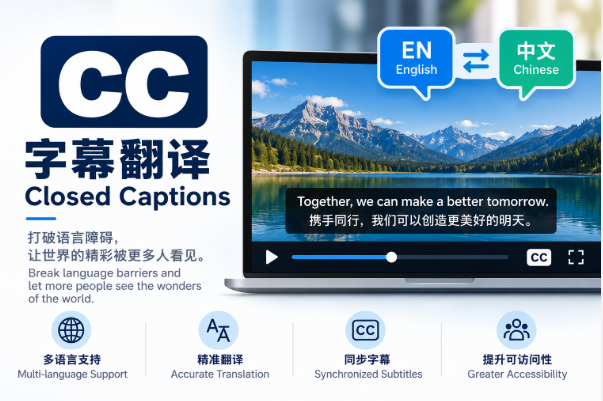
CC 翻译字幕同步音频,核心是保留原字幕的时间轴,只替换字幕文字。常见做法如下:
1. 直接翻译已有字幕
如果原字幕是 `.srt`、`.ass`、`.vtt`:
“`srt
1
00:00:01,000 –> 00:00:03,500
你好,欢迎观看。
“`
翻译时只修改文字,不要改动时间码:
“`srt
1
00:00:01,000 –> 00:00:03,500
Hello, welcome.
“`
这样通常可以与音频保持同步。
2. 只有音频和文字,没有时间轴
需要先进行语音识别或人工打轴:
– 使用 Whisper、剪映、Subtitle Edit 等生成原语言字幕;
– 检查每句字幕的开始和结束时间;
– 再翻译字幕文字;
– 导出为 `.srt`、`.ass` 或 `.vtt`。
建议每条字幕:
– 在说话前约 0.1~0.3 秒出现;
– 说话结束后约 0.2~0.5 秒消失;
– 单条显示时间一般不少于 1 秒;
– 每行尽量不超过 35~42 个字符。
3. 整体提前或延后
如果所有字幕都统一早了或晚了,这是“整体偏移”问题。
例如字幕整体早 1 秒:
– 在 Subtitle Edit 或 Aegisub 中整体延后 1 秒;
– 也可以修改时间码。
使用 FFmpeg 可尝试:
“`bash
ffmpeg -itsoffset 1 -i input.srt output.srt
“`
不同软件对字幕偏移参数的支持不同,使用字幕编辑器通常更方便。
4. 开头同步、结尾不同步
如果开头基本正常,但越到后面误差越大,这是音频和字幕的时长不一致,需要调整时间轴速度,而不是只做整体偏移。
假设:
– 原字幕时长:100 秒
– 实际音频时长:102 秒
缩放比例为:
“`text
102 ÷ 100 = 1.02
“`
将字幕时间轴整体按 1.02 倍拉长。Subtitle Edit、Aegisub 都可以进行“调整字幕速度/缩放时间轴”。
5. 视频剪辑发生变化
如果视频被剪掉片头、广告或片段,需要:
– 删除对应字幕片段;
– 将后续字幕整体前移或后移;
– 如果剪辑点很多,最好按视频剪辑重新打轴。
推荐工作流程
1. 获取最终版本的视频和音频;
2. 生成或导入原语言 CC 字幕;
3. 校准原字幕与音频;
4. 复制字幕并翻译文字;
5. 不改时间码;
6. 播放检查断句、延迟和重叠;
7. 导出为 `.srt`、`.ass` 或 `.vtt`。
如果是 YouTube CC,最简单的方法是下载原字幕后翻译文本;如果使用自动翻译,通常只会翻译文字,原有时间轴会被保留。