

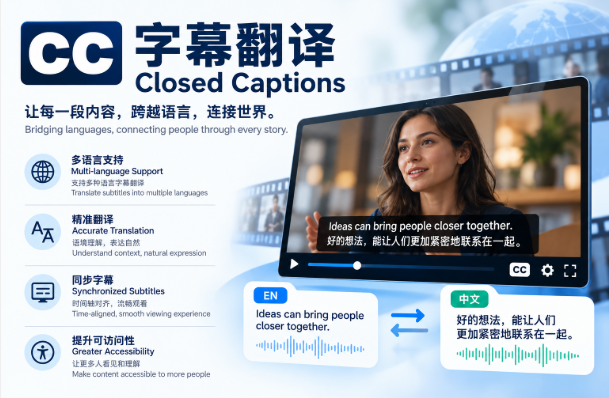
# CC 多语言对话翻译操作教程
以下以“视频字幕/CC 字幕翻译”为例,适用于大多数字幕翻译工具、剪辑软件和在线视频平台。
一、准备素材
准备以下内容:
– 原始视频或音频
– 原语言字幕文件,如 `.srt`、`.vtt`
– 目标语言,例如中文、英语、日语、韩语等
– 说话人信息(如果是多人对话,建议提前标注)
如果没有字幕,可以先使用语音识别功能自动生成。
—
二、导入视频或字幕
1. 打开 CC 翻译工具。
2. 点击 新建项目 或 导入文件。
3. 选择视频、音频或字幕文件。
4. 选择原始语言,例如:
– English
– Japanese
– Korean
– French
5. 点击 识别字幕、生成字幕 或 导入字幕。
如果是多人对话,开启以下选项会更准确:
– 自动分段
– 说话人识别
– 时间轴识别
– 标点符号优化
—
三、生成原文字幕
如果没有现成字幕:
1. 选择 语音转文字。
2. 设置原语言。
3. 选择识别模式:
– 普通对话
– 会议
– 访谈
– 多人对话
4. 开始识别。
5. 检查字幕时间轴和文字内容。
建议重点检查:
– 人名、地名、专业术语
– 否定词和数字
– 口语省略
– 多人抢话或重叠说话
– 断句是否自然
—
四、翻译成目标语言
1. 选择 翻译字幕 或 字幕翻译。
2. 设置源语言和目标语言。
例如:
| 源语言 | 目标语言 |
|—|—|
| English | 简体中文 |
| Japanese | 繁体中文 |
| Korean | English |
| Chinese | Japanese |
3. 如果需要多种语言,可以分别添加翻译任务:
– 中文
– English
– 日本語
– 한국어
– Español
4. 选择翻译风格:
– 直译
– 日常口语
– 正式商务
– 影视对白
– 游戏本地化
– 保留原文语气
多人对话建议选择 口语化 或 影视对白,避免翻译过于生硬。
—
五、设置多人对话格式
对于多人对话,可以使用说话人标签:
“`text
小王:你准备好了吗?
小李:已经准备好了。
王经理:那我们现在开始会议。
“`
也可以使用颜色区分说话人:
– 说话人 1:白色
– 说话人 2:黄色
– 说话人 3:蓝色
如果导出为普通字幕,建议使用简洁格式,避免画面过于拥挤。
—
六、检查翻译质量
自动翻译完成后,建议人工检查以下内容:
1. 语义
确认翻译是否符合上下文,而不是逐字翻译。
例如:
“`text
I’m all ears.
“`
不建议翻译为:
“`text
我全是耳朵。
“`
更自然的翻译是:
“`text
我洗耳恭听。
“`
2. 说话人关系
检查“你、您、他、她、他们”等称呼是否正确。
3. 时间轴
每条字幕建议:
– 一行不超过约 15~20 个汉字
– 最多两行
– 停留时间约 1~7 秒
– 尽量与说话同步
4. 专有名词
统一人名、地名、品牌和专业术语的译法。
5. 语气
根据情绪调整翻译:
– 疑问
– 惊讶
– 生气
– 犹豫
– 开玩笑
– 礼貌表达
—
七、导出多语言字幕
点击 导出 或 下载字幕,常见格式包括:
– `.srt`:最通用
– `.vtt`:网页视频常用
– `.ass`:支持字体、颜色和特效
– `.txt`:仅导出文字
– `.mp4`:直接烧录字幕到视频中
建议为不同语言分别命名:
“`text
video_zh-CN.srt
video_en.srt
video_ja.srt
video_ko.srt
“`
—
八、制作多语言视频
如果需要把字幕直接放进视频:
1. 导入原视频。
2. 添加目标语言字幕。
3. 调整字体、颜色、位置和大小。
4. 预览完整视频。
5. 导出视频。
常见方式有两种:
方式一:外挂字幕
视频和字幕分开保存。
优点:
– 可切换语言
– 文件体积较小
– 方便修改
方式二:烧录字幕
字幕直接嵌入视频。
优点:
– 任何播放器都能显示
– 适合发布到短视频平台
缺点:
– 字幕无法关闭或更改
– 多语言通常需要分别导出视频
—
九、推荐操作流程
完整流程可以概括为:
“`text
导入视频
→ 识别原文
→ 校对字幕
→ 识别说话人
→ 翻译目标语言
→ 人工润色
→ 调整时间轴
→ 导出字幕或视频
“`
十、注意事项
– 自动翻译结果必须人工校对。
– 多人对话要明确区分说话人。
– 不同语言的句子长度不同,需要重新调整字幕时间。
– 中文字幕应尽量简洁,避免逐字翻译。
– 发布前确认是否涉及隐私、版权或敏感内容。
– 如果需要多个语言版本,建议统一术语和人名翻译。