

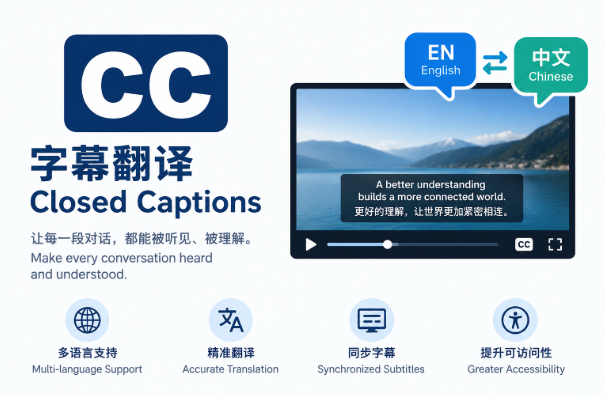
# CC翻译新手快速入门使用指南
一、CC翻译是什么?
“CC”通常指 Closed Captions(隐藏式字幕)。CC翻译就是将视频中的字幕、语音识别文本或字幕文件翻译成另一种语言,常用于:
– 观看外语视频
– 翻译 YouTube、课程、会议和直播内容
– 制作双语字幕
– 翻译 `.srt`、`.vtt` 等字幕文件
– 辅助听障人士理解视频内容
不同软件的界面可能略有差异,但基本流程大致相同。
—
二、开始前需要准备什么?
准备以下任意一种内容即可:
1. 原始字幕文件
– `.srt`
– `.vtt`
– `.ass`
– `.txt`
2. 视频或音频文件
– MP4、MOV、MKV、MP3 等
– 软件可先进行语音识别,再翻译
3. 在线视频链接
– 例如 YouTube、公开视频平台等
– 具体取决于工具是否支持链接导入
同时确认:
– 原语言是什么
– 目标语言是什么
– 是否需要保留时间轴
– 是否需要双语字幕
– 最终用于个人观看、发布还是商业用途
—
三、基本操作流程
第一步:导入视频或字幕
打开 CC 翻译工具后,通常可以选择:
– 导入视频
– 导入字幕文件
– 粘贴视频链接
– 新建字幕项目
如果已经有字幕文件,建议优先导入字幕,因为识别速度更快、准确率通常也更高。
—
第二步:生成或检查原文字幕
如果没有原始字幕,可以使用语音识别功能:
1. 选择视频或音频
2. 设置原始语言
3. 点击“识别”“转录”或“生成字幕”
4. 等待系统完成识别
5. 检查人名、地名、数字和专业术语
语音识别常见错误包括:
– 同音词识别错误
– 人名、品牌名错误
– 标点符号缺失
– 说话人区分不准确
– 多人同时说话时内容混乱
建议先校对原文,再进行翻译。
—
第三步:选择翻译方向
设置:
– 源语言:视频原语言
– 目标语言:希望生成的语言
例如:
– English → 中文
– Japanese → 简体中文
– Korean → 繁体中文
如果工具支持,可以选择翻译风格:
– 直译
– 意译
– 正式
– 口语化
– 专业
– 简洁字幕风格
对于视频字幕,通常建议选择 自然、简洁、口语化 的风格。
—
第四步:开始翻译
点击“翻译全部”“批量翻译”或类似按钮。
翻译完成后,不要直接导出,建议重点检查以下内容:
1. 人名和专有名词
例如:
– 公司名称
– 软件名称
– 地名
– 游戏角色名
– 技术术语
必要时统一替换,避免同一个词前后出现多个译法。
2. 数字和单位
检查:
– 日期
– 时间
– 金额
– 百分比
– 温度
– 距离
– 版本号
例如英文中的 `billion` 不应误译成“百万”。
3. 语气和上下文
机器翻译可能出现:
– 把玩笑翻译得过于正式
– 把反问句翻成普通陈述句
– 忽略上下文
– 混淆“你”“您”
– 将口语翻译得不自然
4. 断句和字幕长度
字幕不是普通文章,不能一味追求逐字翻译。
建议:
– 每行尽量不要太长
– 一条字幕通常分为 1—2 行
– 避免在姓名、短语或句子中间随意断行
– 保证观众有足够时间阅读
– 删除不必要的重复和口头禅
—
四、双语字幕怎么制作?
如果想同时显示原文和译文,一般有两种方式。
方式一:上下双语字幕
示例:
“`text
How are you today?
你今天怎么样?
“`
优点:
– 方便学习语言
– 便于核对翻译
– 适合课程和教学视频
缺点:
– 占用画面空间
– 阅读速度要求更高
方式二:仅显示译文
示例:
“`text
你今天怎么样?
“`
适合日常观看和正式发布。
如果工具有“保留原文”“双语模式”或“上下排列”选项,可以直接开启。
—
五、常见字幕格式说明
`.srt`
最常见、兼容性较好的格式:
“`srt
1
00:00:01,000 –> 00:00:04,000
Hello, everyone!
大家好!
2
00:00:04,500 –> 00:00:07,000
Welcome to the course.
欢迎来到本课程。
“`
`.vtt`
常用于网页视频和在线视频平台:
“`vtt
WEBVTT
00:00:01.000 –> 00:00:04.000
Hello, everyone!
大家好!
“`
`.ass`
适合制作复杂样式字幕,例如:
– 字体
– 颜色
– 位置
– 特效
– 卡拉 OK 字幕
如果只是普通翻译,优先使用 `.srt` 或 `.vtt`。
—
六、导出字幕或视频
翻译完成后,通常可以选择:
导出字幕文件
适合后期在播放器中加载:
– `.srt`
– `.vtt`
– `.ass`
– `.txt`
导出带字幕视频
字幕会直接嵌入视频画面,也叫“压制字幕”或“烧录字幕”。
适合:
– 发布到社交平台
– 发送给不支持外挂字幕的设备
– 确保字幕不会丢失
注意:嵌入视频后,字幕通常无法关闭,且导出时间较长。
—
七、新手常见问题
1. 翻译结果不准确怎么办?
可以尝试:
– 先修正原始字幕
– 更换翻译引擎
– 分段翻译
– 补充上下文
– 手动修改专有名词
– 使用统一术语表
不要完全依赖自动翻译,尤其是专业内容。
—
2. 字幕时间轴对不上怎么办?
检查:
– 视频是否与字幕版本一致
– 是否存在片头、片尾差异
– 是否需要整体提前或延后
– 是否有部分字幕时间错误
常见解决方法:
– 整体提前或延后
– 调整字幕速度
– 手动修改单条字幕时间
– 重新进行语音识别
—
3. 字幕显示乱码怎么办?
通常是编码格式问题。可以尝试:
– 将文件保存为 UTF-8 编码
– 使用支持 UTF-8 的字幕编辑器
– 检查播放器的字幕编码设置
– 避免使用过时的 ANSI 编码
—
4. 中文字幕太长怎么办?
可以采用以下方法:
– 删除重复表达
– 使用更简洁的词语
– 合并相近句子
– 拆分过长句子
– 保留核心信息而非逐字翻译
例如:
“`text
我们现在马上就要开始进行这个项目了。
“`
可以改为:
“`text
我们马上开始这个项目。
“`
—
5. 自动识别没有声音或识别失败怎么办?
检查:
– 视频是否包含音轨
– 音量是否过低
– 音频格式是否受支持
– 网络连接是否正常
– 语言设置是否正确
– 是否有多人同时讲话或背景噪音过大
—
八、字幕翻译实用技巧
1. 先理解,再翻译
不要逐词对应翻译,要结合:
– 说话人的身份
– 语气
– 前后文
– 视频场景
– 文化背景
2. 保持术语统一
例如同一个词不要一会儿翻译成“设置”,一会儿翻译成“配置”。
可以提前建立术语表:
| 原词 | 统一译法 |
|—|—|
| Settings | 设置 |
| Account | 账户 |
| Subscription | 订阅 |
| Download | 下载 |
3. 口语要自然
英文:
> You know, it’s kind of complicated.
不建议翻译为:
> 你知道的,它是某种复杂的。
更自然的译法是:
> 这个嘛,有点复杂。
4. 注意文化表达
俚语、双关语和笑话不能只按字面翻译,应优先传达实际含义和语气。
5. 最后进行完整观看检查
导出前最好完整观看一遍,重点观察:
– 是否有漏翻
– 是否有错别字
– 字幕是否提前或延后
– 字幕是否挡住重要画面
– 阅读速度是否过快
– 说话人是否对应正确
—
九、推荐的新手工作流
如果是第一次使用,可以按照以下流程操作:
1. 导入视频或字幕
2. 识别原文字幕
3. 校对原文
4. 设置目标语言
5. 批量翻译
6. 统一术语和人名
7. 修改过长或不自然的句子
8. 检查时间轴
9. 导出 `.srt` 或 `.vtt`
10. 在播放器中测试
11. 确认无误后再导出带字幕视频
—
十、使用时的注意事项
– 自动翻译结果需要人工检查
– 商业、法律、医疗内容不要直接照搬机器翻译
– 使用网络视频时注意版权和平台规则
– 不要上传含有隐私信息的音视频
– 发布翻译内容时,尽量注明原作者和来源
– 涉及名人、影视作品或课程时,确认是否获得授权
如果你说的“CC翻译”是某个具体软件、浏览器插件或平台功能,请提供软件名称或界面截图,我可以按该工具给你整理一份更具体的逐步操作说明。