

# CC翻译自动翻译功能使用指南
一、功能简介
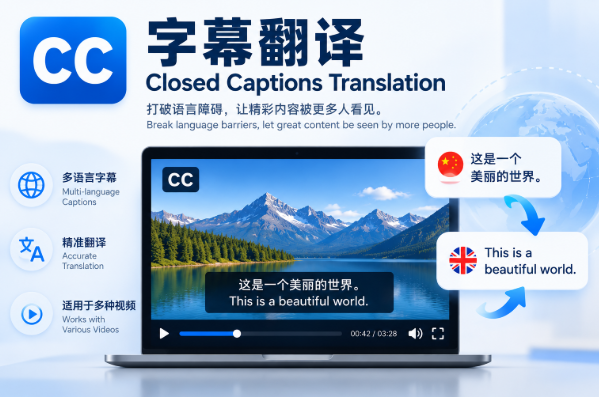
CC翻译的自动翻译功能可以将视频字幕、文本内容或语音识别结果自动翻译成指定语言,方便观看外语视频、阅读外文资料以及进行跨语言交流。
> 不同版本的 CC翻译在按钮名称和界面布局上可能略有不同,以下步骤以常见操作流程为参考。
—
二、开启自动翻译
1. 打开 CC翻译
启动 CC翻译应用或进入对应的网页、浏览器扩展。
2. 选择翻译内容
根据需要选择以下内容之一:
– 视频字幕
– 实时语音
– 已有字幕文件
– 复制或输入的文本
3. 设置源语言
在“源语言”“原文语言”或“识别语言”中选择内容的原始语言。
如果不确定语言,可以选择:
– 自动检测
– 自动识别
4. 设置目标语言
在“目标语言”“翻译为”或“译文语言”中,选择需要翻译成的语言,例如:
– 简体中文
– 繁体中文
– 英语
– 日语
– 韩语
– 法语
– 西班牙语等
5. 开启自动翻译
点击以下类似按钮:
– 自动翻译
– 启用翻译
– Translate
– Auto Translate
– 实时翻译
开启后,系统会自动将识别到的内容转换为目标语言。
—
三、视频字幕自动翻译
1. 打开需要观看的视频。
2. 确认视频中存在字幕,或启用语音识别功能。
3. 打开 CC翻译悬浮窗、扩展面板或翻译菜单。
4. 设置原文语言和目标语言。
5. 开启“自动翻译”。
6. 播放视频,检查译文是否正常显示。
常用字幕设置
通常可以调整:
– 字幕显示位置
– 字体大小
– 字体颜色
– 背景透明度
– 双语字幕显示
– 翻译延迟
– 字幕最大行数
– 原文和译文的显示顺序
如果希望同时显示原文和译文,可开启:
> 双语字幕 / 原文+译文 / 显示源语言
—
四、实时语音自动翻译
1. 打开“实时翻译”或“语音翻译”功能。
2. 授予麦克风使用权限。
3. 选择语音原文语言。
4. 选择目标语言。
5. 点击“开始翻译”或“开始监听”。
6. 说话后,系统会先进行语音识别,再显示翻译结果。
为提高识别准确率,建议:
– 尽量在安静环境中使用;
– 说话速度保持适中;
– 避免多人同时讲话;
– 使用清晰、完整的句子;
– 确认麦克风权限已开启。
—
五、文本自动翻译
1. 打开文本翻译页面。
2. 粘贴或输入需要翻译的内容。
3. 设置源语言和目标语言。
4. 开启“自动翻译”或点击“翻译”。
5. 查看并复制翻译结果。
部分版本支持以下操作:
– 自动检测语言;
– 一键复制译文;
– 朗读原文或译文;
– 保存翻译记录;
– 导出翻译内容;
– 切换目标语言。
—
六、常见问题及解决方法
1. 没有显示翻译结果
请检查:
– 是否已开启自动翻译;
– 是否正确设置目标语言;
– 网络连接是否正常;
– 当前内容是否存在可识别的字幕或语音;
– 是否超过免费翻译次数或额度。
2. 字幕识别不准确
可以尝试:
– 手动指定源语言;
– 使用清晰度更高的视频;
– 调高音量;
– 减少背景噪声;
– 调整字幕识别区域;
– 重新启动翻译功能。
3. 翻译延迟较高
翻译通常需要经过“语音识别—文本处理—机器翻译”几个步骤,因此可能存在延迟。可以尝试:
– 使用稳定的网络;
– 降低视频播放质量;
– 关闭其他占用网络的应用;
– 使用短句实时翻译;
– 更新到最新版本。
4. 翻译语言无法选择
可能原因包括:
– 当前版本不支持该语言;
– 未连接网络;
– 应用语言包未下载;
– 账户权限或套餐有限制。
建议检查语言列表、更新应用或重新登录账号。
5. 译文质量不理想
机器翻译可能无法准确处理:
– 方言和口语;
– 专业术语;
– 网络用语;
– 双关语;
– 语音不清晰的内容;
– 上下文较复杂的句子。
重要内容建议结合原文进行人工校对。
—
七、使用建议
– 首次使用时,建议先选择“自动检测源语言”。
– 观看外语视频时,可开启双语字幕,便于对照理解。
– 专业内容建议手动设置语言和术语。
– 涉及隐私、账号信息或机密资料时,请谨慎使用在线翻译。
– 及时更新应用,以获得更好的识别和翻译效果。
如果你指的是某一款具体的 CC翻译软件、浏览器插件或视频平台功能,可以提供软件名称或界面截图,我可以按实际界面整理更准确的操作步骤。