

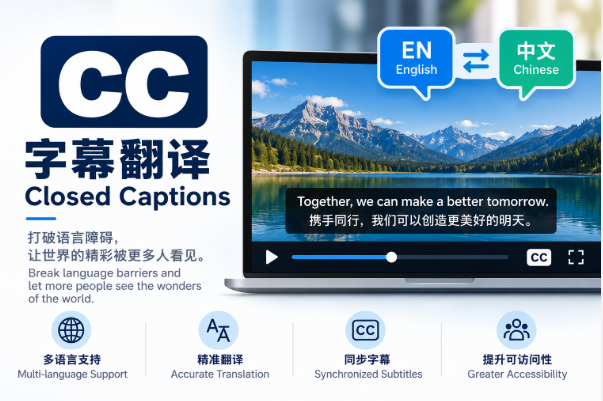
# CC翻译客户端使用操作教程
> 不同版本的 CC 翻译客户端在按钮名称和界面布局上可能略有差异,以下以常见的文本、文件及字幕翻译流程为例。
一、下载安装与登录
1. 获取 CC 翻译客户端安装包。
2. 双击安装包,按照提示完成安装。
3. 启动客户端。
4. 使用账号密码、手机号或企业账号登录。
5. 首次使用时,根据提示完成:
– 工作区选择
– 翻译服务配置
– 语言偏好设置
– 术语库或项目权限配置
如果客户端无法登录,请检查网络连接、账号权限和服务器地址是否正确。
—
二、基本界面说明
通常客户端主要包括以下区域:
– 项目区:新建、打开和管理翻译项目。
– 原文区:显示待翻译内容。
– 译文区:输入或显示翻译结果。
– 语言选择区:设置源语言和目标语言。
– 工具栏:包括翻译、保存、导入、导出、撤销等功能。
– 术语库区:查看或调用专业词汇。
– 状态栏:显示字数、进度和当前任务状态。
—
三、新建翻译任务
方法一:直接输入文本
1. 点击 新建任务 或 新建项目。
2. 选择 文本翻译。
3. 设置:
– 源语言,例如:英语
– 目标语言,例如:中文
4. 将原文粘贴到原文输入框。
5. 点击 翻译、开始翻译 或类似按钮。
6. 等待系统生成译文。
7. 在译文区检查并修改结果。
8. 点击 保存。
方法二:导入文件
1. 点击 导入文件。
2. 选择需要翻译的文件。
3. 常见支持格式可能包括:
– DOCX
– XLSX
– PPTX
– TXT
– PDF
– SRT
– VTT
– CSV
4. 选择源语言和目标语言。
5. 根据需要选择:
– 保留原文格式
– 跳过重复内容
– 启用术语库
– 保留时间轴
6. 点击 开始翻译。
7. 翻译完成后进入校对界面。
> PDF 如果是扫描图片,通常需要先进行 OCR 文字识别,才能正常翻译。
—
四、字幕翻译操作
如果 CC 翻译客户端用于视频字幕翻译,可按以下步骤操作:
1. 点击 字幕翻译 或 新建字幕项目。
2. 导入 `.srt`、`.vtt` 等字幕文件。
3. 设置原字幕语言和目标语言。
4. 确认是否保留:
– 时间轴
– 字幕编号
– 换行格式
5. 点击 开始翻译。
6. 翻译完成后逐条检查字幕内容。
7. 重点检查:
– 时间轴是否错位
– 单条字幕是否过长
– 人名、地名是否统一
– 标点符号是否正确
– 是否出现漏译或重复翻译
8. 点击 导出字幕,选择保存格式。
字幕长度建议
– 每行尽量不要过长。
– 一条字幕建议控制在观众可快速阅读的范围内。
– 对话较多时,应合理拆分字幕。
– 不要随意修改原字幕时间轴。
—
五、使用术语库
术语库可以保证专业词汇、人名、产品名翻译一致。
添加术语
1. 打开 术语库。
2. 点击 新建术语 或 添加词条。
3. 输入:
– 原文术语
– 标准译文
– 备注
– 适用项目或领域
4. 点击保存。
例如:
| 原文 | 标准译文 |
|—|—|
| Artificial Intelligence | 人工智能 |
| User Interface | 用户界面 |
| Cloud Computing | 云计算 |
调用术语库
在翻译项目设置中勾选 启用术语库。翻译时,客户端会优先使用术语库中的标准译法。
—
六、人工校对与修改
机器翻译完成后,建议进行人工检查,重点关注:
1. 语义是否准确
2. 上下文是否连贯
3. 专有名词是否统一
4. 数字、日期和单位是否正确
5. 语气是否符合使用场景
6. 是否存在漏译、错译
7. 格式、换行和标点是否正常
常用快捷键通常包括:
– `Ctrl + Z`:撤销
– `Ctrl + Y`:恢复
– `Ctrl + S`:保存
– `Ctrl + C`:复制
– `Ctrl + V`:粘贴
– `Ctrl + F`:查找
– `Ctrl + H`:查找并替换
具体快捷键以客户端实际设置为准。
—
七、导出翻译结果
完成翻译和校对后:
1. 点击 导出 或 导出结果。
2. 选择导出格式。
3. 设置保存位置。
4. 根据需要选择:
– 仅导出译文
– 原文与译文对照
– 保留原始格式
– 导出双语文件
5. 点击 确认导出。
字幕项目应优先选择与原文件相同的格式,例如:
– `.srt` 导出为 `.srt`
– `.vtt` 导出为 `.vtt`
—
八、常见问题处理
1. 点击翻译后没有结果
可能原因:
– 网络连接异常
– 翻译服务未启用
– 账号额度不足
– 当前项目没有翻译权限
– 文本内容为空或格式不支持
解决方法:
1. 检查网络。
2. 重新登录账号。
3. 检查服务状态和账户余额。
4. 更换语言组合测试。
5. 将内容复制到新项目中重新翻译。
2. 翻译结果质量不理想
建议:
– 确认源语言识别正确。
– 分段翻译,避免一次输入过长内容。
– 启用术语库。
– 在项目设置中选择合适的专业领域或翻译风格。
– 对专业内容进行人工校对。
3. 导入文件失败
检查以下内容:
– 文件格式是否受支持
– 文件是否损坏
– 文件是否设置了密码
– 文件大小是否超过限制
– PDF 是否为扫描图片
可尝试将文件另存为 DOCX、TXT 或 SRT 后再次导入。
4. 字幕导出后乱码
可尝试:
1. 选择 UTF-8 编码。
2. 使用支持 UTF-8 的播放器打开。
3. 将字幕文件另存为 UTF-8 格式。
4. 检查原文件编码是否为 ANSI、GBK 或 UTF-8。
5. 字幕时间轴发生变化
导出时应勾选 保留时间轴。如果仍然错位,检查是否在翻译过程中删除、合并或新增了字幕条目。
—
九、推荐操作流程
较为稳妥的标准流程如下:
新建项目 → 设置语言 → 导入原文 → 配置术语库 → 自动翻译 → 人工校对 → 格式检查 → 导出结果 → 备份文件
翻译较长文件时,建议先用少量内容测试语言方向、格式和术语效果,确认无误后再处理全部文件。
如果你指的是某个具体的 CC翻译客户端版本或软件界面,可以提供软件名称、版本号或界面截图,我可以按实际按钮位置整理成更精确的操作步骤。