

# Microsoft Teams CC(实时字幕翻译)使用教程
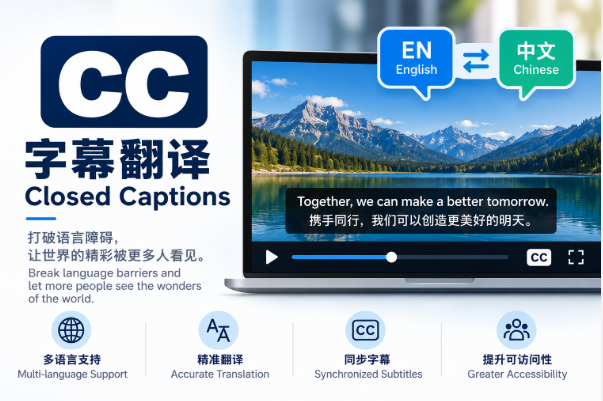
Teams 中的 CC 通常指 实时字幕(Closed Captions)。在会议或通话中,可以将语音转换为文字,并翻译成其他语言。
一、开启实时字幕
电脑端:Windows / Mac / Web
1. 加入 Teams 会议。
2. 在会议顶部工具栏点击 “更多”(`…`)。
3. 选择 “语言和语音”。
4. 点击 “开启实时字幕” 或 “打开实时字幕”。
5. 字幕会显示在会议窗口下方。
部分版本的操作路径可能是:
> `…` → 打开实时字幕
二、开启字幕翻译
1. 在会议中点击 `…`。
2. 选择 “语言和语音”。
3. 点击 “字幕语言” 或 “翻译为”。
4. 选择希望看到的语言,例如:
– 中文(简体)
– 中文(繁体)
– English
– 日语
– 韩语
– 法语
5. 确认后,Teams 会将会议语音实时转换并翻译成所选语言。
如果看到的是:
> “更改口语语言”
请先设置会议中实际使用的语言,例如英语、中文或日语;然后再选择字幕显示语言。
三、设置会议的口语语言
为了提高识别准确率,需要设置实际发言语言:
1. 点击会议中的 `…`。
2. 进入 “语言和语音”。
3. 选择 “设置口语语言”。
4. 选择发言人使用的语言。
5. 点击确认。
例如:
– 会议主要用英语发言:口语语言选择 English
– 会议主要用中文发言:口语语言选择 Chinese
– 会议中存在多种语言:根据当前主要发言语言切换
四、如何查看或更改字幕样式
部分 Teams 版本支持调整字幕显示方式:
1. 点击 `…`。
2. 进入 “语言和语音” 或 “字幕设置”。
3. 可以调整:
– 字幕字体大小
– 字幕颜色
– 背景透明度
– 字幕显示位置
– 是否显示发言人姓名
五、关闭实时字幕
会议中点击:
> `…` → 语言和语音 → 关闭实时字幕
也可以直接关闭字幕窗口。
六、手机端使用方法
在 Teams 手机 App 中:
1. 加入会议。
2. 点击屏幕上的 `…`。
3. 选择 “打开实时字幕”。
4. 如支持翻译功能,进入字幕设置。
5. 选择需要翻译的语言。
手机端的菜单名称可能因 iOS、Android 版本及 Teams 更新有所不同。
七、重要注意事项
1. 字幕翻译不一定对所有账号开放
实时翻译字幕可能取决于:
– Microsoft Teams 版本
– Microsoft 365 订阅类型
– 会议组织者的许可证
– 企业管理员设置
– 会议类型和所在地区
如果没有“翻译为”或“字幕语言”选项,可能是账号权限或许可证不支持。
2. 会议组织者可能需要启用翻译
某些企业环境中,管理员或会议组织者需要允许:
– 实时字幕
– 实时翻译字幕
– 多语言会议
– Teams Premium 相关功能
3. 翻译结果仅供参考
实时字幕容易受到以下因素影响:
– 环境噪音
– 口音
– 说话速度过快
– 多人同时说话
– 专有名词、姓名和行业术语
重要会议建议使用专业人工翻译或会后人工校对。
4. 字幕与会议录制不同
实时字幕通常用于会议期间即时查看,不一定自动保存为会议文字记录。若要保存内容,需要确认会议是否启用了:
– 会议录制
– 转录功能
– 会议文字记录
八、常见问题
找不到“翻译字幕”选项怎么办?
可以依次检查:
1. 更新 Teams 到最新版本。
2. 使用电脑端 Teams,而不是手机端。
3. 确认已经先开启实时字幕。
4. 检查是否拥有支持实时翻译的 Microsoft 365 许可证。
5. 联系企业 Teams 管理员确认相关功能是否被禁用。
字幕识别语言不正确怎么办?
进入:
> `…` → 语言和语音 → 设置口语语言
将口语语言改为会议实际使用的语言。
翻译延迟较大怎么办?
实时翻译通常会有数秒延迟。可以:
– 使用稳定网络
– 关闭不必要的后台程序
– 让发言人一次只说一种语言
– 避免多人同时发言
– 使用麦克风而不是远距离拾音
Teams 能否把中文会议翻译成英文?
可以,在支持实时翻译的会议中:
1. 设置口语语言为 中文。
2. 开启实时字幕。
3. 将字幕翻译语言设置为 English。
这样参会者可以看到英文字幕。