

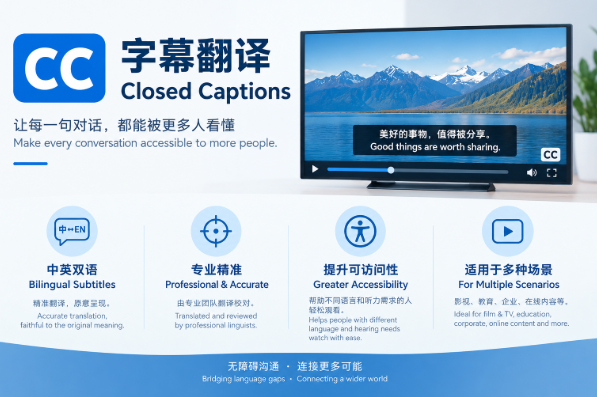
编辑和翻译 CC(Closed Captions,隐藏式字幕)VTT 文件,本质上是修改文本内容,同时保留时间轴和格式。
一、直接编辑 VTT 文件
用记事本、VS Code、Notepad++ 等打开 `.vtt` 文件,基本结构如下:
“`vtt
WEBVTT
00:00:01.000 –> 00:00:04.000
Hello, welcome to our channel.
00:00:05.000 –> 00:00:08.000
Today we will learn how to edit subtitles.
“`
翻译成中文:
“`vtt
WEBVTT
00:00:01.000 –> 00:00:04.000
你好,欢迎来到我们的频道。
00:00:05.000 –> 00:00:08.000
今天我们来学习如何编辑字幕。
“`
注意事项
– 保留第一行:`WEBVTT`
– 不要随意修改时间码:
“`text
00:00:01.000 –> 00:00:04.000
“`
– 时间格式必须是:
“`text
时:分:秒.毫秒 –> 时:分:秒.毫秒
“`
– 不要删除空行,否则部分播放器可能无法识别字幕段落。
– 文件建议保存为 UTF-8 编码。
– 翻译字幕文字即可,不要翻译 HTML 标签、样式标签或时间码。
例如:
“`vtt
00:00:10.000 –> 00:00:13.000
Important: Please read the instructions.
“`
应改为:
“`vtt
00:00:10.000 –> 00:00:13.000
重要:请阅读说明。
“`
二、使用字幕软件编辑
更推荐使用字幕编辑器,可以同步预览视频和调整时间轴。
常用软件
– Subtitle Edit:免费,适合 Windows,支持 VTT、SRT 等格式
– Aegisub:适合精细调整字幕样式和时间轴
– Subtitle Workshop
– VEED、Kapwing、Happy Scribe:在线编辑
– YouTube Studio:如果字幕用于 YouTube,可直接上传并翻译
以 Subtitle Edit 为例:
1. 打开软件
2. 选择“打开”并载入 `.vtt` 文件
3. 导入视频进行预览
4. 在字幕列表中修改文本
5. 检查时间轴和换行
6. 选择“另存为”
7. 格式选择 WebVTT / VTT
8. 编码选择 UTF-8
三、VTT 中常见的特殊内容
1. 字幕编号不是必须的
VTT 可以这样写:
“`vtt
WEBVTT
00:00:01.000 –> 00:00:03.000
第一句字幕
“`
也可以有编号:
“`vtt
WEBVTT
1
00:00:01.000 –> 00:00:03.000
第一句字幕
“`
2. 多行字幕
“`vtt
00:00:01.000 –> 00:00:05.000
这是第一行字幕
这是第二行字幕
“`
一般每行不要太长,中文建议每行约 12–18 个汉字,具体取决于视频画面和播放平台。
3. 说话人标记
“`vtt
00:00:01.000 –> 00:00:04.000
JOHN: Hello everyone.
“`
可以翻译为:
“`vtt
00:00:01.000 –> 00:00:04.000
约翰:大家好。
“`
4. 音效和环境声
“`vtt
[Music playing]
[Applause]
“`
可翻译为:
“`vtt
[音乐声]
[掌声]
“`
四、翻译时的建议
– 保留原字幕的语气和信息。
– 中文字幕尽量简洁,避免逐字硬翻。
– 一条字幕最好只表达一个完整意思。
– 注意专有名词、数字、单位和人名。
– 翻译完成后要从头播放检查:
– 是否出现太快
– 是否遮挡画面
– 是否有乱码
– 是否超出字幕显示区域
– 是否和说话内容同步
如果只是简单翻译,直接用文本编辑器即可;如果需要调整时间轴、换行或同步视频,建议使用 Subtitle Edit。